


Eine Nacht, die alles veränderte
Es sollte ein weiterer unbeschwerter Abend mit Freunden in einer Stadt werden, die wir gut zu kennen glaubten – oder zumindest dachten. Das Abendessen war vorbei, und unsere Gruppe machte sich auf den Weg zum nächsten Ziel. So eine Nacht, in der alle Freunden schreiben, Social Feeds checken und das tun, was man 2026 eben tut: durchs Display leben.
Wir kannten den Ruf dieser Stadt. Die Kriminalstatistiken. Die Warnungen, nachts mit dem Handy in der Hand herumzulaufen. Aber nach mehreren Besuchen ohne Zwischenfälle hatten wir kollektiv einen blinden Fleck entwickelt. Ein trügerisches Sicherheitsgefühl, das uns teuer zu stehen kommen sollte.
Wir standen an einer roten Ampel, ein Fuß schon im Zebrastreifen, als ein Auto langsam mit gesetztem Blinker heranrollte. Nichts Ungewöhnliches – hier war Uber-Revier, und Autos, die am Bordstein anhalten, sind Hintergrundrauschen. Wir nahmen es nicht als Bedrohung wahr, bis es schon zu spät war.
In einer fließenden Bewegung stieß eine Person vom Beifahrerfenster aus einen Freund zur Seite, riss einem anderen das Handy aus der Hand – und das Auto verschwand in der Nacht. Die ganze Situation dauerte vielleicht drei Sekunden.
Die Uhr beginnt zu ticken
Unsere unmittelbare Reaktion war fast reflexartig: „Wo ist?“ öffnen, das Gerät orten. Aber die Diebe waren Profis – als Erstes aktivierten sie den Flugmodus. Und damit war unsere digitale Lebensader zu diesem Gerät gekappt.
Hier begann unser fataler Irrtum. Wir beruhigten uns mit dem, was wir für eine solide Sicherheitsarchitektur hielten: Banking-Apps, PayPal, Krypto-Wallets und Authenticator-Apps – alles hinter Face ID oder einem Code gesperrt.
Wir sagten uns, wir hätten Zeit. Die kritische Infrastruktur war doch abgesichert, oder? Eine Anzeige bei der Polizei fühlte sich größtenteils symbolisch an – diese Diebe würden nie gefasst werden. Wir versuchten, das Gerät über iCloud als gestohlen zu markieren, aber im Stress fiel uns das Passwort nicht sofort ein. Das könne warten, bis wir zu Hause sind – etwa 90 Minuten später.
1,5 Stunden: Das Ausnutzungsfenster
Als wir endlich zur Tür hereinkamen, stapelten sich die E-Mail-Benachrichtigungen bereits. „Wo ist?“ wurde deaktiviert. Neue Geräte-Logins. Bestätigungen für Passwort-Resets. Und dann begann das finanzielle Desaster:
- PayPal-Überweisungen in Höhe von mehreren Tausend an unbekannte Konten
- Ein Krypto-Wallet komplett leergeräumt
- Die Erkenntnis, dass wir unsere eigene Sicherheit grundlegend missverstanden hatten
Das schwächste Glied, an das wir nie gedacht haben
Die native Mail-App des iPhones. Das war das trojanische Pferd, an das wir nie gedacht hatten.
Anders als Banking-Apps, Krypto-Wallets und Authentifizierungs-Tools verlangt der iOS-Mail-Client standardmäßig weder Face ID noch einen Code zum Öffnen. Er ist einfach … da. Immer zugänglich. Immer synchronisiert. Und in dieser App lagen die Schlüssel zum ganzen Königreich: E-Mail.
E-Mail ist der Generalschlüssel des digitalen Zeitalters. Mit Zugriff auf die E-Mails einer Person können Angreifer:
- Passwort-Resets für praktisch jedes Konto anstoßen
- Bestätigungscodes für neue Geräte-Logins empfangen
- Biometrische Sperren umgehen, indem sie sich einfach auf einem neuen Gerät anmelden
Die Diebe mussten Face ID nicht knacken. Sie mussten keinen Code per Brute Force erraten. Sie brauchten nur Zugriff auf E-Mail – und das ganze Sicherheitskartenhaus stürzte ein.
Die harte Wahrheit über mobile Abhängigkeit
Dieser Vorfall zwang uns, uns einer unbequemen Realität des modernen Lebens zu stellen. Unsere Handys sind längst nicht mehr nur Kommunikationsgeräte – sie sind:
- unsere Bankfiliale
- unsere Ausweisdokumente
- unsere Fotoarchive
- unsere sozialen Verbindungen
- unsere Erinnerungen
Und trotzdem laufen die meisten von uns mit diesem Single Point of Failure locker in der Hand herum – oft entsperrt, oft mit der Aufmerksamkeit woanders. Wir vertrauen darauf, dass Biometrie und App-Sicherheit uns schützen. Aber wie wir auf die harte Tour gelernt haben: Wird ein Handy im entsperrten Zustand gestohlen, umgeht das viele dieser Schutzmechanismen komplett.
Die Diebe, die es auf uns abgesehen hatten, waren Profis. Sie wussten genau, was sie tun. Sie verstanden die Exploit-Kette besser als die meisten Cybersecurity-Profis:
- Handy im entsperrten Zustand stehlen
- Sofort vom Netzwerk-Tracking isolieren (Flugmodus)
- E-Mail-Client öffnen (standardmäßig ohne biometrischen Schutz)
- Über E-Mail Passwörter zurücksetzen und neue Geräte autorisieren
- Finanzkonten leerräumen, bevor das Opfer reagieren kann
All das passierte in weniger als zwei Stunden. Bis die meisten überhaupt das volle Ausmaß des Angriffs begreifen, ist der Schaden längst angerichtet.
Was wir gelernt haben
Diese Nacht wurde zu einem Crashkurs darin, wie fragil unsere digitale Sicherheit tatsächlich ist. Wir verbrachten Stunden damit, Passwörter zu ändern, Geräteautorisierungen zu widerrufen, Banken zu kontaktieren und zu versuchen, jedes Konto zu sichern, das mit dem gestohlenen Gerät verbunden war.
Aber die Erfahrung ließ uns mit einer brennenden Frage zurück: Wie härtest du deine Sicherheit für den Fall, dass dein Handy im entsperrten Zustand gestohlen wird?
Denn hier ist die erschreckende Wahrheit: Wenn versierte Diebe dein entsperrtes Gerät in die Hände bekommen, läuft ein Timer – gemessen in Minuten, nicht in Stunden. Jede Sekunde zählt. Und die Standard-Sicherheitseinstellungen der meisten Handys sind schlicht nicht für dieses Bedrohungsmodell ausgelegt.
Was als Nächstes kommt
Nach diesem Vorfall haben wir eine Weile recherchiert, wie man iOS-Geräte im Diebstahlfall besser schützt. Was folgt, ist ein praxisnaher Leitfaden zu Einstellungen und Kurzbefehlen, die dir wertvolle Zeit verschaffen können, wenn das Schlimmste passiert.
Schutz bei gestohlenem Gerät
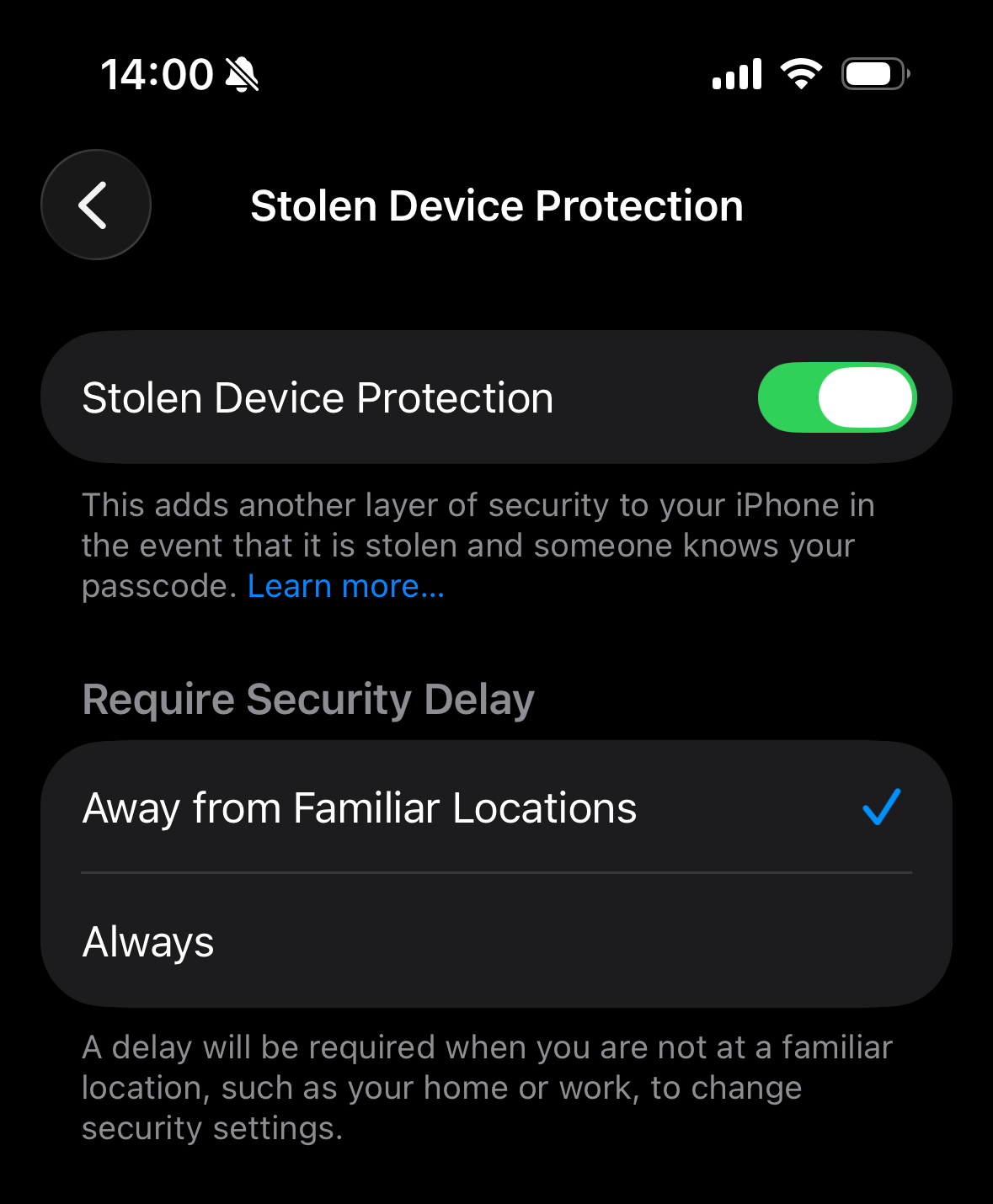
Als Erstes solltest du den Schutz bei gestohlenem Gerät aktivieren. Ist diese Einstellung eingeschaltet, kann „Wo ist?“ nicht deaktiviert werden, und sobald dein Handy sich außerhalb vertrauter Orte wie Zuhause oder Arbeit befindet, wird bei bestimmten Sicherheitsaktionen – etwa beim Ändern deines Apple-Account-Passworts – eine Sicherheitsverzögerung von einer Stunde aktiviert. Außerdem ist Face ID erforderlich, um auf gespeicherte Passwörter oder Kreditkarten zuzugreifen:
- Gehe zu „Einstellungen“ und tippe dann auf „Face ID & Code“.
- Gib deinen Gerätecode ein.
- Tippe auf „Schutz bei gestohlenem Gerät“ und aktiviere ihn.
Face ID erforderlich
Als Nächstes kommt eine Einstellung, die viele vielleicht nicht kennen: Seit iOS 18 kannst du für fast jede App Face ID verlangen – unabhängig davon, ob die App das selbst unterstützt:
- Drücke lange auf eine App auf deinem Home-Bildschirm
- Tippe auf „Face ID erforderlich“
- Bestätige die Aktion.
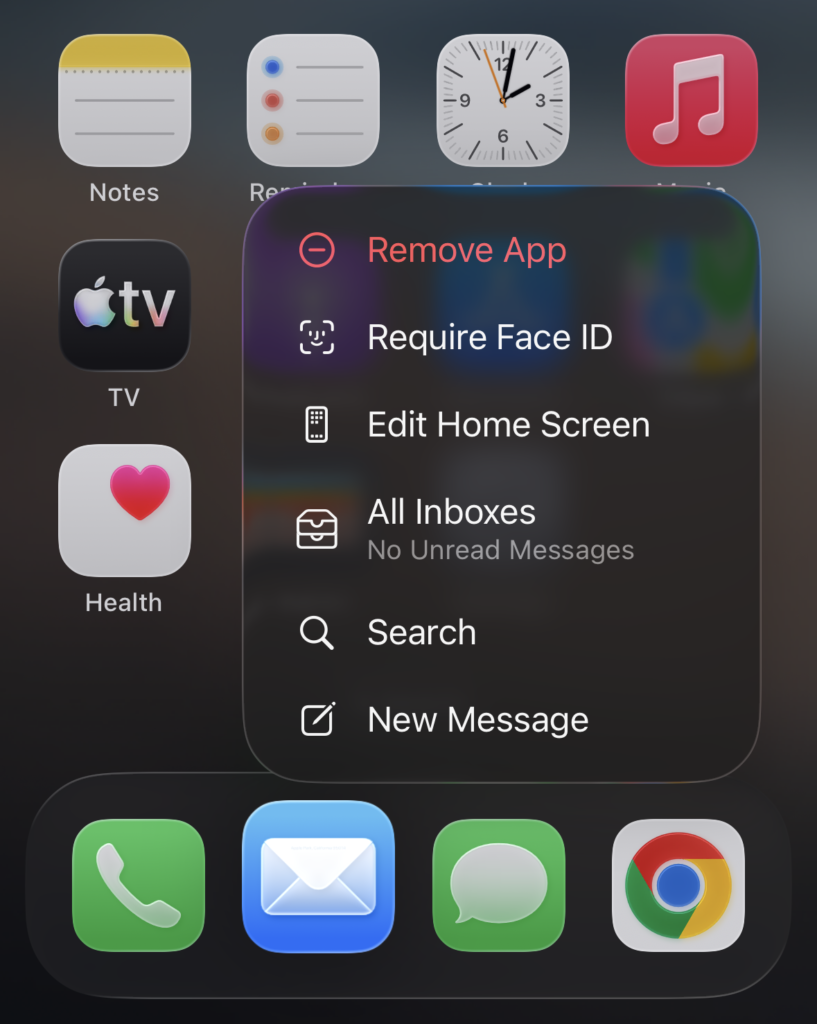
Das war’s! Eine kritische App, die du unbedingt hinter Face ID legen solltest, ist die native Mail-App – falls du sie zum Synchronisieren deiner E-Mails nutzt. Viele der Folgen des oben beschriebenen Diebstahls hätten vermieden werden können, wenn die E-Mails für die Diebe nicht zugänglich gewesen wären.
Konnektivität sichern
Wir haben uns jetzt gegen sofortige Änderungen an kritischen Einstellungen wie Passwörtern und gegen den Zugriff auf wichtige Apps wie Mail geschützt. Wenn wir aber überhaupt eine Chance haben wollen, das Gerät zurückzubekommen, müssen wir verhindern, dass Diebe die Konnektivität komplett kappen können. Dafür haben wir zwei einfache Kurzbefehle erstellt, die den Zugriff auf „Einstellungen“ und den Flugmodus selbst einschränken:
- Öffne die Kurzbefehle-App und gehe zu „Galerie“
- Tippe oben rechts auf das +
- Konfiguriere die Kurzbefehle gemäß den Screenshots unten
- Wechsle zu „Automation“
- Tippe oben rechts auf das +
- Richte die Automationen gemäß den Screenshots unten ein.
- Stelle jede Automation auf „Sofort ausführen“ und deaktiviere „Beim Ausführen benachrichtigen“
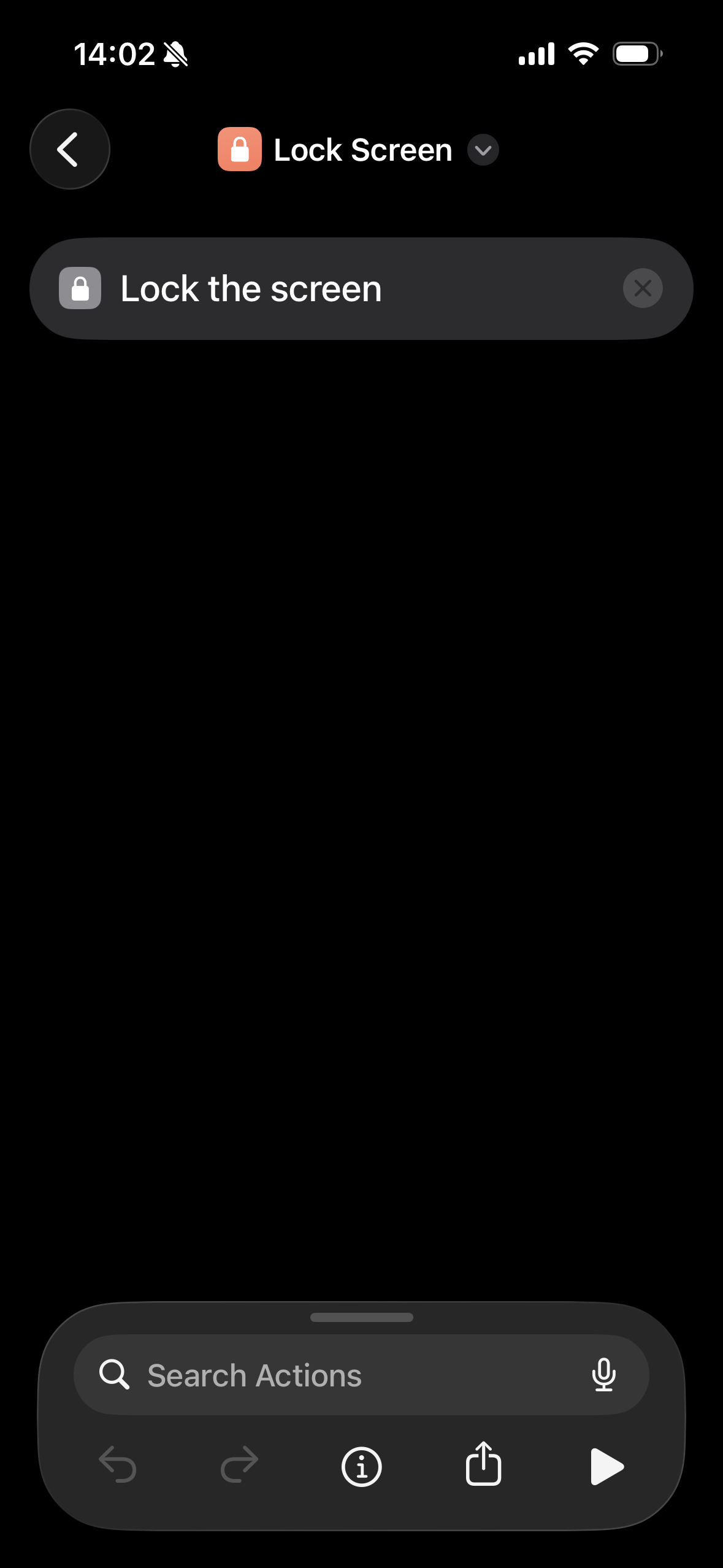
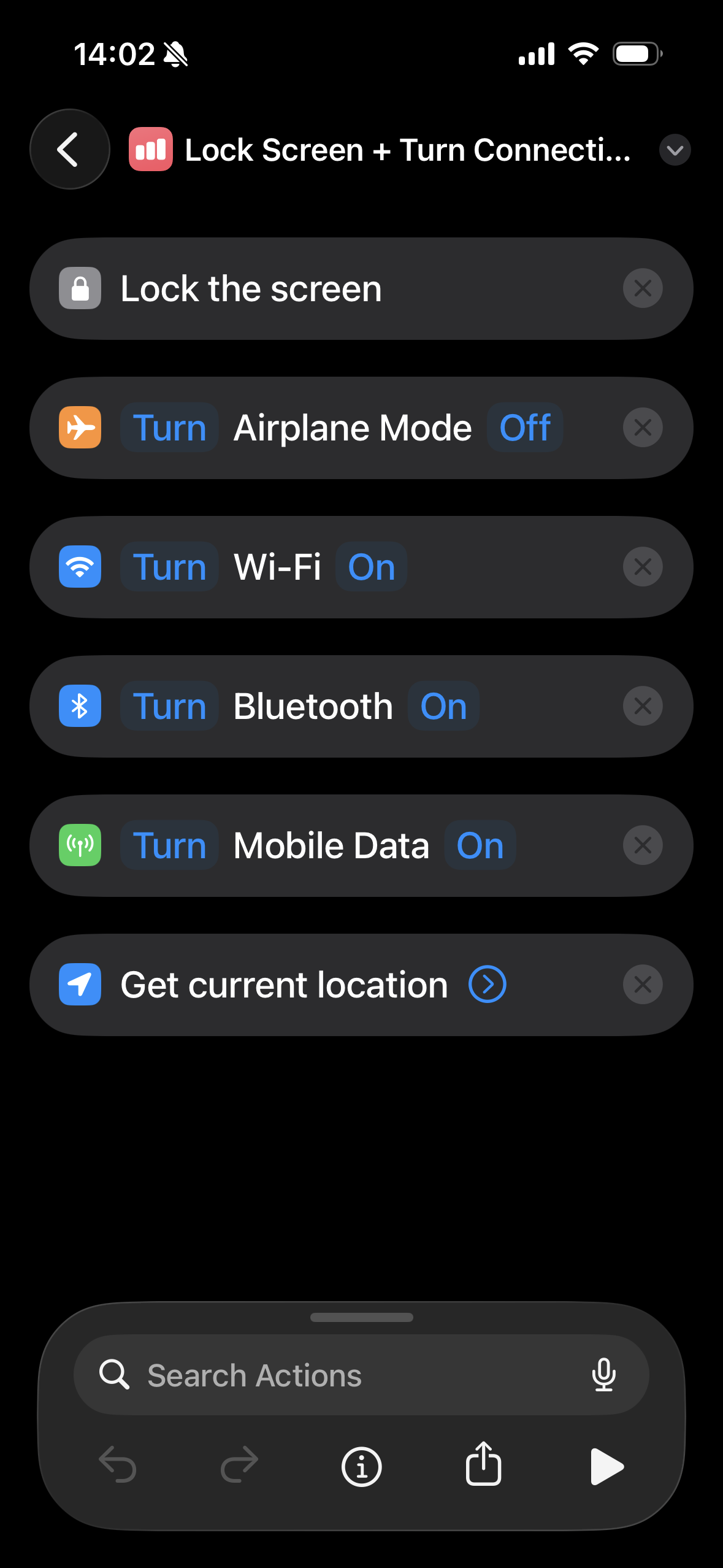
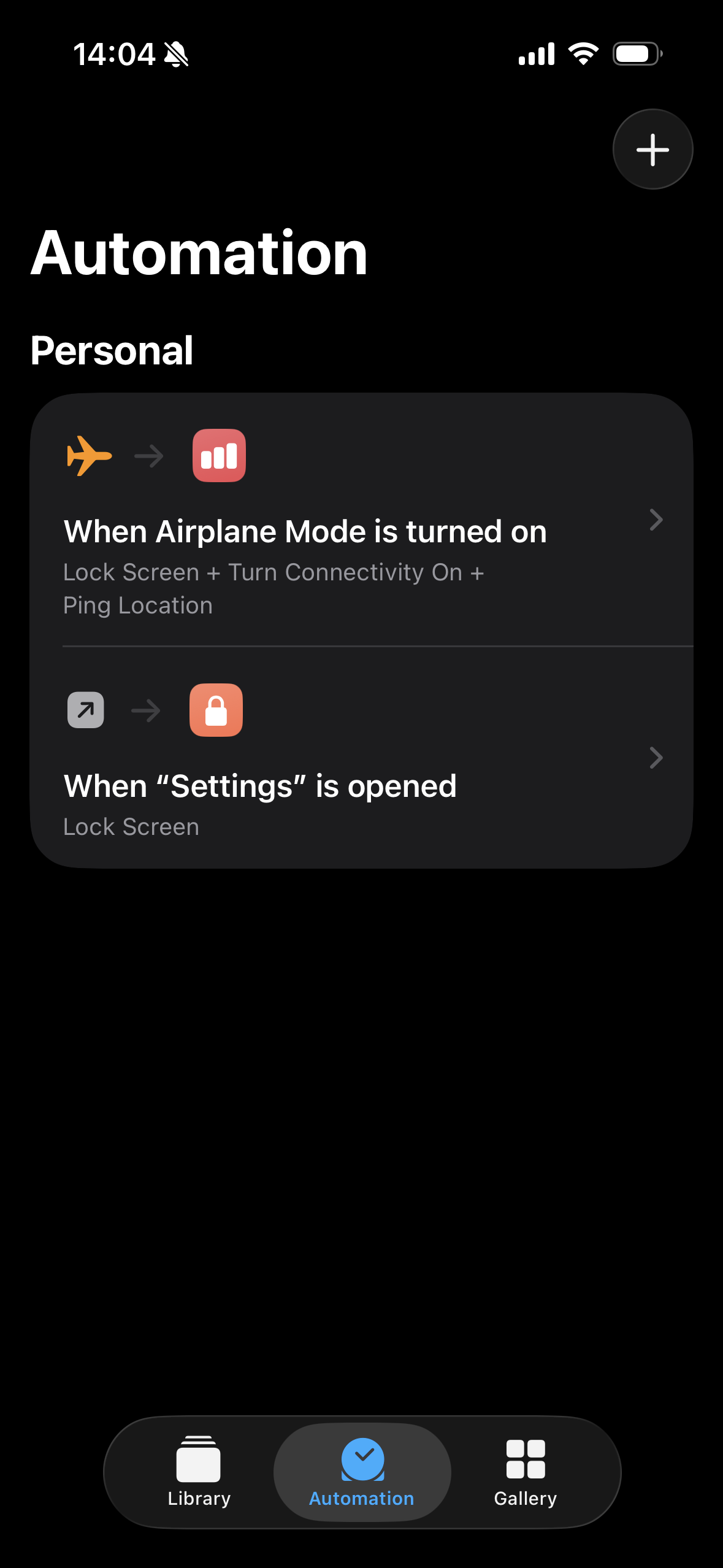
Der Kurzbefehle für „Einstellungen“ löst jedes Mal einen Sperrbildschirm aus, sobald „Einstellungen“ geöffnet werden – das heißt, Diebe sperren sich selbst aus, sobald sie es versuchen. Der Kurzbefehle für den Flugmodus macht im Grunde dasselbe, wenn Diebe den Flugmodus über das Kontrollzentrum aktivieren wollen. Zusätzlich aktiviert der Kurzbefehl alle Konnektivitäts-Einstellungen auf dem Gerät und pingt den aktuellen Standort, damit du das Gerät orten kannst. Bitte beachte: Ist der Flugmodus-Kurzbefehl aktiv, kann der Flugmodus überhaupt nicht eingeschaltet werden. Wenn du den Flugmodus brauchst, deaktiviere zuerst den Kurzbefehl.
Um den Schutz der Konnektivitäts-Einstellungen zu vervollständigen, gibt es noch eine versteckte Einstellung, die verhindert, dass du mobile Daten über das Kontrollzentrum deaktivieren kannst:
- Gehe zu „Einstellungen“ und tippe dann auf „Bildschirmzeit“
- Tippe auf „Inhalts- & Datenschutzbeschränkungen“
- Aktiviere „Inhalts- & Datenschutzbeschränkungen“
- Scrolle nach unten und tippe auf „Mobile Daten“
- Stelle auf „Nicht erlauben“
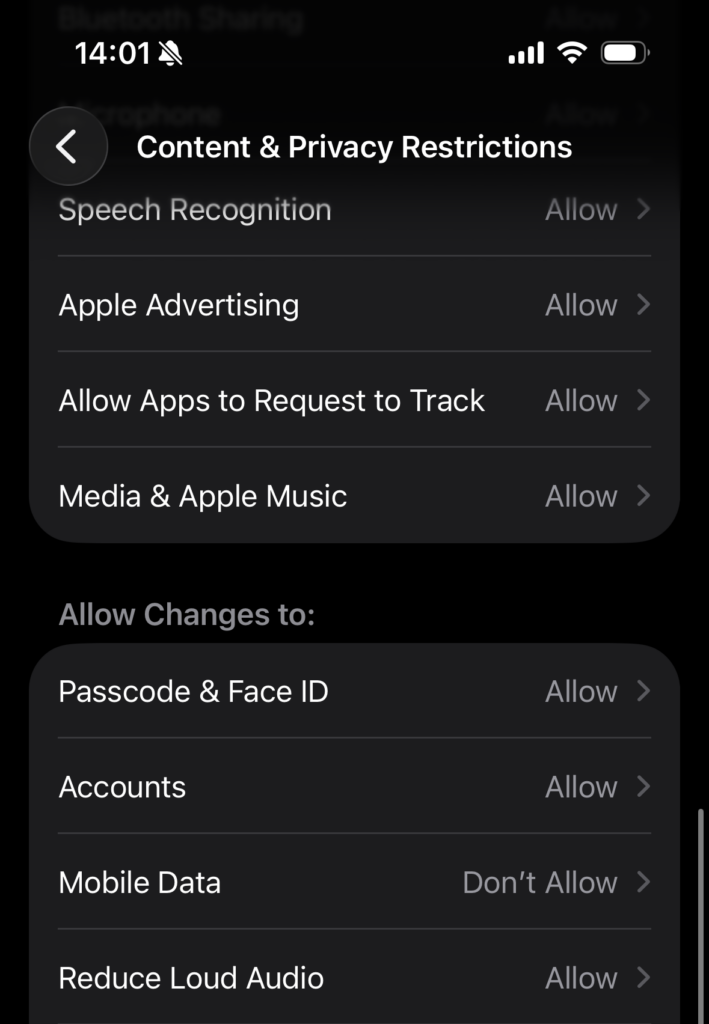
Kontrollzentrum deaktivieren, wenn das Gerät gesperrt ist
Zum Schluss gibt es noch eine Einstellung, um das Kontrollzentrum komplett zu deaktivieren, solange das Gerät gesperrt ist. Auch wenn dich das nicht schützt, wenn dein Gerät im entsperrten Zustand gestohlen wird, ist es trotzdem empfehlenswert:
- Gehe zu „Einstellungen“ und tippe dann auf „Face ID & Code“.
- Gib deinen Gerätecode ein.
- Scrolle nach unten zum Abschnitt „Zugriff im Sperrzustand erlauben“
- Deaktiviere „Kontrollzentrum“
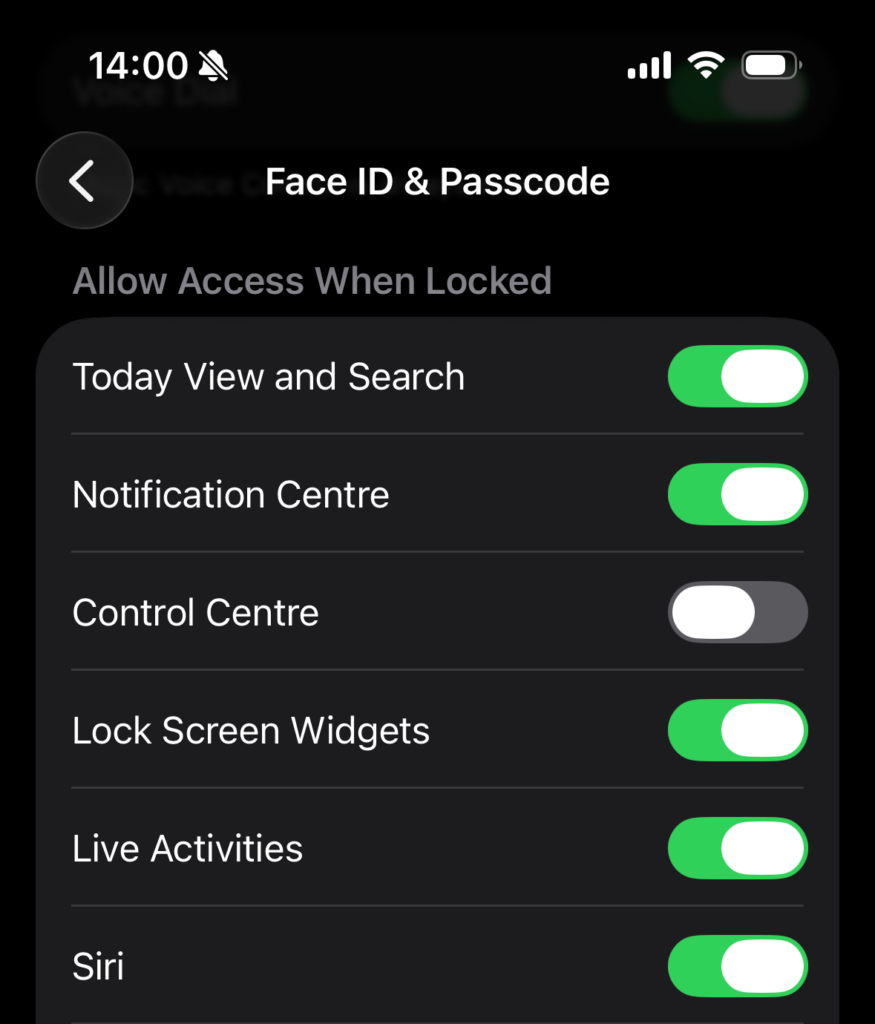
Nimm dir heute 30 Minuten Zeit, um diese Schutzmaßnahmen umzusetzen – dein zukünftiges Ich, das an einer Straßenecke steht und zusieht, wie das Handy in der Nacht verschwindet, wird es dir danken. Diebe setzen auf deine Nachlässigkeit – mach es ihnen nicht leicht. Pass auf dich auf!